11.12.1. OLE Objektum beszúrása
Egy OLE objektum beszúrásához a következő lépéseket kell tennie:
- Válassza ki az Eszközök menüt
- Válassza ki az OLE objektum beszúrását
Az alábbi párbeszédablakot láthatja:
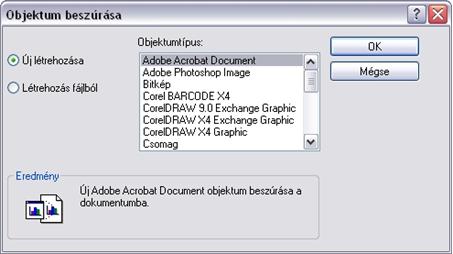
2A listában szereplő objektum típusok különbözőek lehetnek az operációs rendszerben regisztrált fájltípusoktól függően.
OLE objektum létrehozása újként
Ezzel az opcióval „reptében” hozhat létre objektumokat. Ez azt jelenti, hogy nincs szükség a merevlemezen tárolt különálló dokumentumra. Természetesen ezt a funkciót csak beágyazással használhatja.
- Válassza az Új létrehozása opciót
- Válassza ki a kívánt objektum típust és nyomja meg az OK –t.
- A hozzárendelt alkalmazás elindul és létrehozhatja az objektumot, amit aztán beilleszthet.
- Ha befejezte, válassza a Fájl menüt az objektumot létrehozó alkalmazásban, majd nyomja meg a Frissít vagy Mentés opciót.
- Váltson át az ARCHLine.XPÒ-re
- Helyezze az objektumot a rajzra, ahogy az Objektum elhelyezésefejezetmutatja.
Létező objektum beszúrása
Beszúrhat egy előzőleg létrehozott objektumot. Ebben az esetben mindkét lehetséges módszert (beágyazás és bekötés) használhatja.
Beágyazás
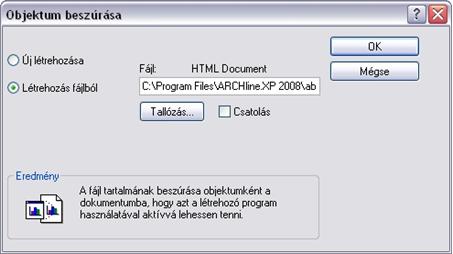
- Válassza a Létrehozás fájlból opciót.
- Válassza ki a fájlt az útvonalának beírásával vagy a Tallózás gombbal.
- Hagyja a Csatolás opciót üresen.
- Miután megnyomta az OK gombot, helyezze el az objektumot ahogy az Objektum elhelyezésefejezetmutatja.
Bekötés
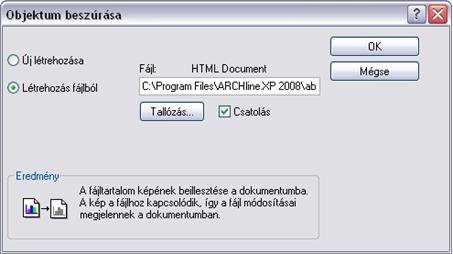
- Válassza a Létrehozás fájlból opciót.
- Válassza ki a fájlt az útvonalának beírásával vagy a Tallózás gombbal.
- Jelölje be a Csatolás opciót.
- Miután megnyomta az OK gombot, helyezze el az objektumot ahogy az Objektum elhelyezésefejezetmutatja.
Objektum elhelyezése
Miután kiválasztotta a beszúrási módot és kiválasztotta az objektumot, helyezze el a rajzon.
- Adja meg az objektum befoglaló négyzetének két átellenes sarokpontját. Az objektum nagyságának meghatározásakor a program figyelembe veszi, hogy a szélesség-magasság aránya nem változhat.
- Ha el akarja forgatni az objektumot, elhelyezés előtt használhatja a FIXSZÖG vagy GRAFIKUS opciót. Ezeket kiválaszthatja, ha a parancssorban a kulcsszavakra kattint. Az elsőnél beviheti számmal a forgatási szög mértékét, a másodikkal manuálisan adhatja meg a szöget a rajzban.